Cómo convertir una foto en un patrón de perler beads: de la foto a la exportación
En resumen: recorta la foto alrededor de un sujeto claro, pixelala al tamaño del tablero que tienes, elige el sistema de color que compraste, limpia los colores sueltos y exporta el patrón. Aquí tienes el mismo proceso paso a paso.
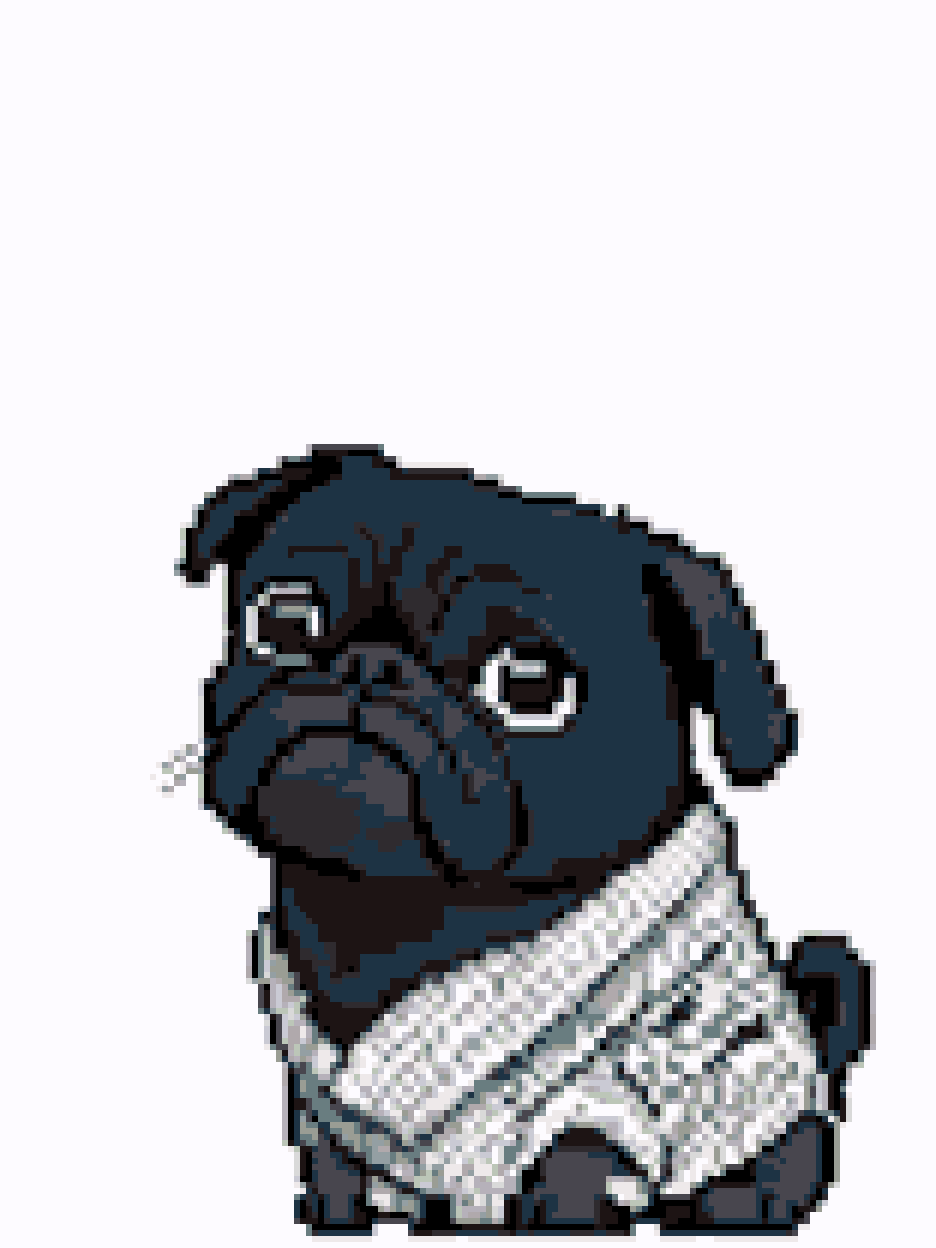
Antes de empezar: decide el tamaño de la pieza
Un patrón de perler beads no es mejor solo porque sea más grande. Primero mira el tablero y después elige el tamaño. Tener un tablero pequeño de 29×29 o querer unir varios tableros decide cuánto detalle puede conservar la foto.
- Para un llavero o un posavasos, mantén el ancho en 20–30 cuentas; un contorno claro importa más que el detalle fino.
- Para un retrato de una persona o una mascota, los ojos, la nariz y la boca tienen que sobrevivir. El ancho normalmente no puede ser muy pequeño; revisa la vista previa para comprobar si la cara sigue siendo reconocible.
- Para un paisaje o una pieza grande, puedes dividirla en varios tableros, pero deja un borde de alineación entre secciones para que sigan encajando después de planchar.
El error más habitual al empezar es elegir una foto muy detallada y hacerla muy grande. El resultado son decenas de colores, cuentas que no puedes comprar y un proyecto a medias. Empieza pequeño y amplía después.
Paso 1: elige una foto que funcione al pixelarse
Una buena foto suele tener tres cosas:
- Un sujeto claro: la persona, mascota u objeto ocupa la mayor parte del encuadre.
- Un fondo sencillo: una pared lisa, el cielo o un fondo desenfocado funcionan mejor que una escena cargada.
- Suficiente contraste: los rasgos, contornos y bordes siguen distinguiéndose.
Fotos más difíciles: nocturnas con ruido, sujeto diminuto, pelo y hojas llenando el encuadre o una cara a contraluz casi negra. No son imposibles, pero recorta, ilumina o quita el fondo antes de pixelar; si no, el resultado será un bloque de color.
Paso 2: recorta en cuadrado y centra el sujeto
Después de subir la foto, recórtala en cuadrado. Dos cosas importan:
- Mantén los ojos un poco por encima del centro, no pegados al borde.
- Conserva el contorno completo de una mascota u objeto; no cortes orejas ni cola.
No recortes demasiado. Deja un poco de espacio alrededor del sujeto para que los bordes no se junten tras la pixelación.
Paso 3: pixela — revisa el contorno antes que los colores
La pixelación comprime una foto en un número limitado de bloques de color. Un ancho mayor conserva más detalle, pero también hace el patrón y la paleta más grandes.
Orden recomendado:
- Ajusta el ancho al tamaño final que realmente puedes construir.
- Comprueba si el contorno se entiende, sobre todo ojos, boca y orejas.
- Después mira la paleta. Si hay demasiado ruido, reduce el número de colores.
- No busques un resultado idéntico a la foto. Un patrón de cuentas es una imagen simplificada por diseño.
Si la cara ya está borrosa en la vista previa, añadir ancho no la va a salvar. Elige una foto más clara o recorta más cerca del sujeto.
Paso 4: elige el sistema de color que compraste de verdad
Peko admite sistemas de color populares como MARD, COCO y Manman. Elige el sistema que coincide con las cuentas que tienes. Los códigos no son intercambiables entre marcas; el mismo código puede ser un color completamente distinto en otro sistema.
Al elegir colores:
- Limita primero la paleta. Para empezar, usa 12–20 colores.
- Mantén la piel, los ojos y el color principal lo más exactos posible; el fondo y los bordes se pueden fusionar.
- Después de cambiar de sistema, revisa otra vez la vista previa. No compres cuentas con una lista antigua.
- Si falta un color, sustitúyelo por un tono más claro u oscuro de la misma familia, no por un color contrastado.
Añadiremos más detalles de correspondencia de colores en la sección de guías.
Paso 5: edita a mano lo que la pixelación no resuelve
La generación automática es solo un punto de partida. Estos son los lugares que conviene editar:
- Ojos y boca: una cuenta más o menos cambia la expresión.
- Ruido de fondo: unos pocos colores sueltos destacan mientras montas.
- Bordes dentados: si el contorno está demasiado roto, reconéctalo.
- Brillos: un brillo en la nariz o en el ojo de una mascota puede quedarse, pero no lo exageres.
Juzga la edición por lo fácil que resulta contar y colocar cuentas, no por lo mucho que se parezca a la pantalla.
Paso 6: exporta el patrón
Antes de exportar, confirma tres cosas:
- Tamaño y división: si el patrón supera un tablero, divídelo por tablero y comprueba dónde empieza cada sección.
- Lista de colores: calcula cuántas cuentas necesitas de cada color y prepáralas de antemano.
- Espejo: actívalo solo si tu método de transferencia o planchado necesita el patrón invertido. Montar cuenta a cuenta no lo necesita.
Imprime en un modo nítido para que la cuadrícula siga siendo legible. Al ampliar en el móvil, evita leer dos celdas contiguas como una sola.
Tres herramientas pequeñas de Peko
En este punto, algunas situaciones se resuelven más rápido dentro del editor:
- Limpieza de color: cuando la paleta tiene demasiado ruido, fusiona los colores sueltos con los cercanos o reduce el número total de colores. Revisa la vista previa antes de continuar.
- Peko Help: cuando el fondo está desordenado o la foto no está lista para cuentas, cambia a un estilo de dibujo, un fondo blanco limpio o elimina el fondo.
- Vista previa del resultado: antes de exportar, abre Iron Studio, elige una textura y un nivel de planchado y ve el efecto final con antelación.
Las tres están en el editor. La forma más rápida de entenderlas es probarlas en el editor de Peko.
Cinco detalles que más fallan al empezar
| Problema | Causa | Qué hacer |
|---|---|---|
| El resultado no se parece a la foto | El sujeto es pequeño o la cara ya está borrosa | Usa una foto más clara o recorta más cerca |
| Demasiados colores para comprar | El ancho de píxeles es grande y no se limitó la paleta | Limita los colores y sustituye dentro de la misma familia |
| El patrón y las cuentas reales no coinciden | El color de pantalla y los códigos de marca no son iguales | Usa una carta de color física; compra poca cantidad primero |
| Las secciones no encajan | No se dejó un borde de alineación al dividir | Revisa los límites y puntos de alineación antes de exportar |
| Se cuentan mal las celdas | La impresión es pequeña o la cuadrícula no se ve | Imprime en modo nítido o amplía por secciones |
Ahora puedes probarlo
Abre el editor de Peko, sube una foto con un sujeto claro y empieza con un patrón pequeño de 20–30 cuentas de ancho. Después del primero, entenderás el tamaño y la paleta que necesitas mejor que después de leer diez guías.
Para comparar sistemas de color, consulta la sección de guías. Para ver todo lo que hace el editor, visita Funciones.