Comment transformer une photo en modèle de perles à repasser : de la photo à l’export
En bref : recadrez la photo autour d’un sujet net, pixelisez-la à la taille de la plaque que vous avez réellement, choisissez le système de couleurs de vos perles, nettoyez les couleurs parasites, puis exportez le modèle. Voici le même processus étape par étape.
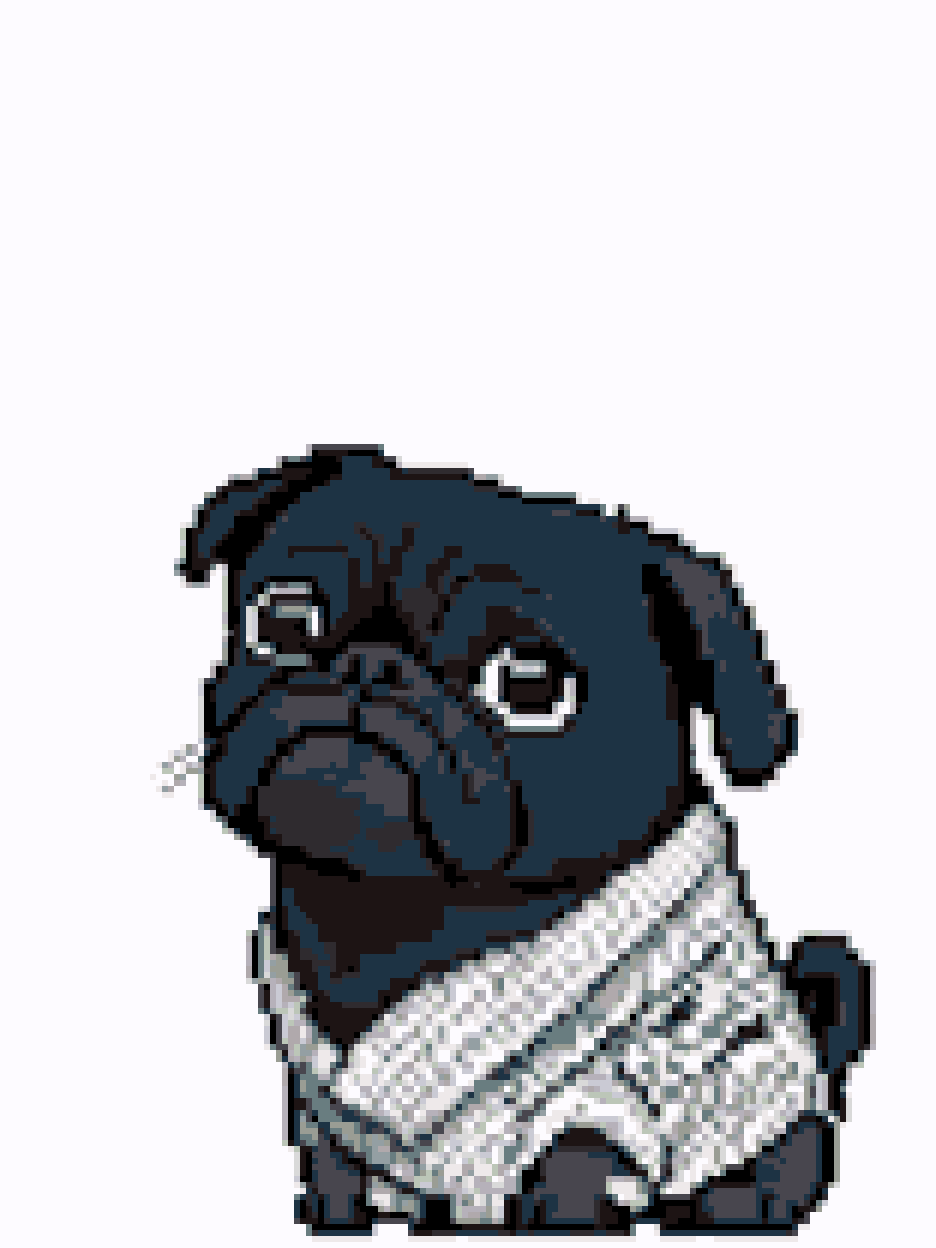
Avant de commencer : décidez de la taille de la pièce
Un modèle de perles à repasser n’est pas meilleur simplement parce qu’il est plus grand. Regardez d’abord votre plaque, puis choisissez la taille. Une petite plaque 29×29 ou l’assemblage de plusieurs plaques détermine le niveau de détail que la photo peut conserver.
- Pour un porte-clés ou un dessous de verre, gardez une largeur de 20–30 perles ; un contour lisible compte plus que les détails fins.
- Pour un portrait de personne ou d’animal, les yeux, le nez et la bouche doivent survivre. La largeur ne peut généralement pas être trop petite ; vérifiez dans l’aperçu si le visage reste reconnaissable.
- Pour un paysage ou une grande pièce, vous pouvez répartir le modèle sur plusieurs plaques, mais laissez un bord d’alignement entre les sections pour qu’elles coïncident encore après le repassage.
L’erreur la plus fréquente est de choisir une photo très détaillée et de la rendre très grande. Résultat : des dizaines de couleurs, des perles impossibles à acheter et un projet abandonné à moitié. Commencez petit, agrandissez ensuite.
Étape 1 : choisir une photo adaptée à la pixelisation
Une bonne photo réunit généralement trois choses :
- Un sujet net : la personne, l’animal ou l’objet occupe la majeure partie du cadre.
- Un fond simple : un mur uni, le ciel ou un arrière-plan flou fonctionne mieux qu’une scène chargée.
- Assez de contraste : les traits, les contours et les bords restent distincts.
Les photos plus difficiles : scènes de nuit bruitées, sujet minuscule, cheveux et feuilles remplissant le cadre, visage à contre-jour presque noir. Ce n’est pas impossible, mais recadrez, éclaircissez ou supprimez le fond avant de pixeliser ; sinon le résultat devient un bloc de couleur.
Étape 2 : recadrer en carré et centrer le sujet
Après l’import, recadrez la photo en carré. Deux points comptent :
- Gardez les yeux légèrement au-dessus du milieu plutôt que collés au bord.
- Conservez le contour complet d’un animal ou d’un objet ; ne coupez pas les oreilles ni la queue.
Ne recadrez pas trop serré. Laissez un peu d’espace autour du sujet pour que les bords ne se serrent pas après la pixelisation.
Étape 3 : pixeliser — regardez le contour avant les couleurs
La pixelisation compresse une photo en un nombre limité de blocs de couleur. Une largeur plus grande conserve plus de détails, mais agrandit aussi le modèle et la palette.
Ordre conseillé :
- Réglez la largeur sur la taille finale que vous pouvez réellement réaliser.
- Vérifiez si le contour reste lisible, surtout les yeux, la bouche et les oreilles.
- Regardez ensuite la palette. Si elle est trop bruitée, réduisez le nombre de couleurs.
- Ne visez pas un résultat identique à la photo. Un modèle en perles est une image simplifiée par nature.
Si le visage est déjà brouillé dans l’aperçu, augmenter la largeur ne le sauvera pas. Choisissez une photo plus nette ou recadrez plus près du sujet.
Étape 4 : choisir le système de couleurs de vos perles
Peko prend en charge des systèmes de couleurs courants comme MARD, COCO et Manman. Choisissez celui qui correspond aux perles que vous possédez. Les codes ne sont pas interchangeables entre marques ; un même code peut désigner une couleur complètement différente ailleurs.
Pour choisir les couleurs :
- Limitez d’abord la palette. Pour débuter, restez entre 12 et 20 couleurs.
- Gardez la peau, les yeux et la couleur principale aussi justes que possible ; le fond et les bords peuvent être fusionnés.
- Après un changement de système, vérifiez à nouveau l’aperçu. N’achetez pas de perles à partir d’une ancienne liste.
- Si une couleur manque, remplacez-la par une nuance plus claire ou plus foncée de la même famille, pas par une couleur contrastée.
Nous ajouterons d’autres détails sur les correspondances de couleurs dans la section guides.
Étape 5 : retoucher ce que la pixelisation rate
La génération automatique n’est qu’un point de départ. Voici les endroits qui méritent une retouche :
- Yeux et bouche : une perle de plus ou de moins change l’expression.
- Bruit de fond : quelques couleurs parasites ressortent pendant le montage.
- Bords dentelés : si le contour est trop fragmenté, reconnectez-le.
- Reflets : un reflet sur le nez ou l’œil d’un animal peut rester, mais sans excès.
Jugez la retouche à la facilité de compter et de placer les perles, pas à la ressemblance avec l’écran.
Étape 6 : exporter le modèle
Avant d’exporter, vérifiez trois choses :
- Taille et découpage : si le modèle dépasse une plaque, découpez-le par plaque et vérifiez le point de départ de chaque section.
- Liste des couleurs : calculez le nombre de perles par couleur et préparez-les à l’avance.
- Miroir : activez-le seulement si votre méthode de transfert ou de repassage exige un modèle inversé. Le montage perle par perle ne le nécessite pas.
Imprimez en mode net pour que la grille reste lisible. En zoomant sur un téléphone, évitez de lire deux cases voisines comme une seule.
Trois petits outils dans Peko
À ce stade, certaines situations se règlent plus vite dans l’éditeur :
- Nettoyage des couleurs : quand la palette est trop bruitée, fusionnez les couleurs parasites avec les plus proches ou réduisez le nombre total de couleurs. Vérifiez l’aperçu avant de continuer.
- Peko Help : quand le fond est encombré ou que la photo n’est pas prête, passez à un style dessin, à un fond blanc net ou supprimez le fond.
- Aperçu du résultat : avant d’exporter, ouvrez Iron Studio, choisissez une texture et un niveau de repassage, et voyez le rendu final à l’avance.
Les trois se trouvent dans l’éditeur. Le plus rapide est de les essayer dans l’éditeur Peko.
Cinq erreurs fréquentes des débutants
| Problème | Cause | Que faire |
|---|---|---|
| Le résultat ne ressemble pas à la photo | Le sujet est trop petit ou le visage est déjà flou | Utilisez une photo plus nette ou recadrez plus près |
| Trop de couleurs à acheter | La largeur de pixel est trop grande et la palette n’a pas été limitée | Limitez les couleurs puis remplacez dans la même famille |
| Le modèle et les perles réelles diffèrent | Les couleurs d’écran et les codes de marque ne sont pas identiques | Utilisez un nuancier physique ; achetez d’abord une petite quantité |
| Les sections ne s’alignent pas | Aucun bord d’alignement n’a été laissé lors du découpage | Vérifiez les limites et les repères avant d’exporter |
| Les cases sont mal comptées | L’impression est trop petite ou la grille est floue | Imprimez en mode net ou zoomez section par section |
À vous d’essayer
Ouvrez l’éditeur Peko, importez une photo avec un sujet net et commencez par un petit modèle de 20–30 perles de large. Après le premier, vous comprendrez la taille et la palette nécessaires mieux qu’après dix guides.
Pour comparer les systèmes de couleurs, consultez la section guides. Pour voir tout ce que fait l’éditeur, visitez Fonctionnalités.